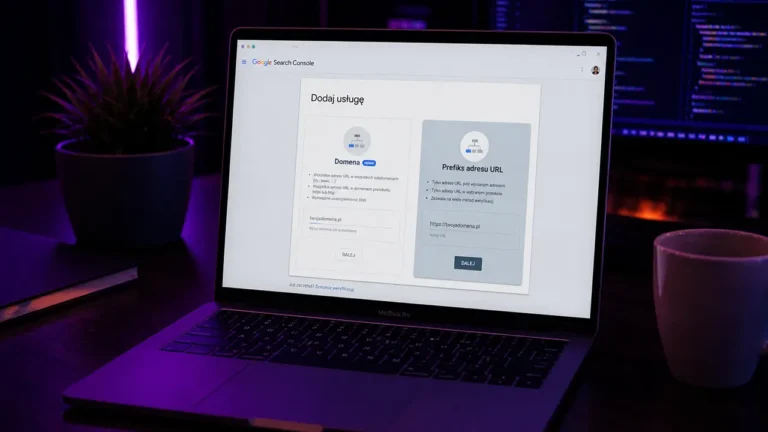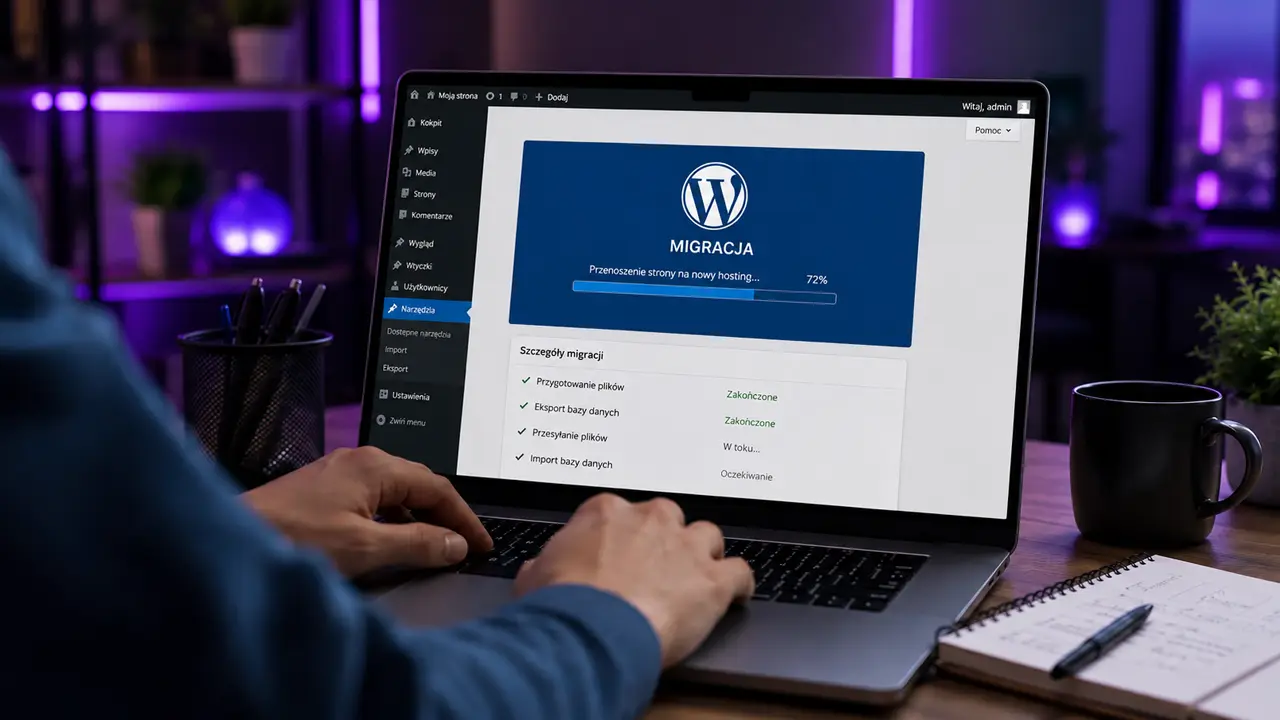
Przeniesienie strony WordPress na inny hosting może być prostą operacją wykonaną w kilkanaście minut, ale równie dobrze może zakończyć się błędami, niedziałającymi formularzami, problemami z bazą danych albo chwilową utratą widoczności strony. Wszystko zależy od wielkości witryny, konfiguracji serwera, używanych wtyczek, wersji PHP, sposobu obsługi poczty oraz tego, czy migracja obejmuje również zmianę domeny. W praktyce przeniesienie WordPressa polega na skopiowaniu plików i bazy danych, poprawnym podłączeniu ich na nowym serwerze, zmianie ustawień DNS oraz dokładnym sprawdzeniu działania strony przed wyłączeniem starego hostingu. Sam proces nie jest szczególnie skomplikowany, ale wymaga ostrożności, ponieważ jeden pominięty element może sprawić, że strona po migracji będzie działała tylko częściowo.
Na czym właściwie polega przeniesienie strony WordPress na inny hosting?
Przeniesienie strony WordPress na inny hosting polega na skopiowaniu wszystkich plików witryny, przeniesieniu bazy danych oraz odtworzeniu całej konfiguracji na nowym serwerze. W praktyce nie wystarczy więc pobrać samego folderu z WordPressem i przesłać go w nowe miejsce, ponieważ treści, ustawienia, użytkownicy czy konfiguracja wtyczek są zapisane również w bazie danych. Po migracji trzeba jeszcze poprawnie połączyć stronę z nową bazą, sprawdzić wersję PHP, certyfikat SSL, działanie poczty, formularzy kontaktowych oraz przekierować domenę na nowy serwer. Dopiero gdy wszystkie te elementy działają prawidłowo, można uznać, że strona została faktycznie przeniesiona, a nie tylko częściowo skopiowana.
Jak przenieść stronę WordPress na inny hosting?
Stronę WordPress można przenieść na nowy hosting na kilka sposobów. Wybór odpowiedniej metody zależy głównie od wielkości witryny, dostępu do panelu administracyjnego, parametrów serwera oraz doświadczenia osoby wykonującej migrację. Najprostsze rozwiązania opierają się na wtyczkach, natomiast w przypadku większych stron lub nietypowej konfiguracji bezpieczniejsze może być ręczne przeniesienie plików i bazy danych.
- Duplicator – jedna z najpopularniejszych wtyczek do migracji WordPressa. Tworzy pakiet zawierający pliki strony, bazę danych oraz instalator. Po przesłaniu paczki na nowy serwer wystarczy uruchomić instalację i przejść przez kolejne etapy konfiguracji.
- All-in-One WP Migration – proste rozwiązanie pozwalające wyeksportować stronę do jednego pliku, a następnie zaimportować ją na nowym hostingu. Wtyczka sprawdza się szczególnie przy mniejszych witrynach, choć darmowa wersja może mieć ograniczenia dotyczące wielkości pliku.
- UpdraftPlus – narzędzie znane głównie z tworzenia kopii zapasowych, ale może być również wykorzystane do przeniesienia strony. Pozwala zapisać pliki i bazę danych w chmurze, a następnie odtworzyć je na nowym serwerze.
- Migrate Guru – wtyczka zaprojektowana specjalnie z myślą o migracjach. Proces odbywa się w dużej mierze automatycznie, a dane są przenoszone bezpośrednio między serwerami, dzięki czemu rozwiązanie dobrze sprawdza się również przy większych stronach.
- WPvivid Backup & Migration – łączy funkcje kopii zapasowej, klonowania i migracji. Umożliwia przeniesienie strony na nowy hosting oraz wykonanie pełnej kopii przed rozpoczęciem prac.
- Ręczne przeniesienie WordPressa – polega na pobraniu wszystkich plików przez FTP lub menedżer plików, wyeksportowaniu bazy danych, przesłaniu danych na nowy serwer i poprawieniu konfiguracji w pliku
wp-config.php. To metoda bardziej wymagająca, ale daje największą kontrolę nad całym procesem. - Migracja wykonywana przez firmę hostingową – wielu dostawców hostingu oferuje bezpłatne lub płatne przeniesienie strony. Jest to wygodne rozwiązanie dla osób, które nie chcą samodzielnie zajmować się plikami, bazą danych i konfiguracją domeny.
Najłatwiejszą opcją dla większości użytkowników jest migracja za pomocą wtyczki, jednak przed rozpoczęciem prac zawsze warto wykonać osobną kopię zapasową. Nawet automatyczne narzędzia mogą napotkać problem z limitem pamięci, wielkością bazy danych, wersją PHP lub niekompatybilną konfiguracją serwera.
Jak ja przenoszę stronę WordPress na nowy hosting?
Każda osoba zajmująca się stronami może z czasem wypracować własny sposób migracji WordPressa. Jedni korzystają wyłącznie z wtyczek, inni wolą ręcznie kopiować pliki i bazę danych, a jeszcze inni zlecają cały proces obsłudze technicznej hostingu. U mnie najlepiej sprawdza się metoda, która pozwala najpierw uruchomić pełną kopię witryny na nowym serwerze, dokładnie ją sprawdzić, a dopiero później skierować domenę na nowe miejsce.
- Najpierw wykonuję pełną kopię strony – zabezpieczam zarówno wszystkie pliki WordPressa, jak i bazę danych. Nie polegam przy tym wyłącznie na kopii dostępnej na serwerze, ponieważ w razie problemów chcę mieć własne archiwum, które można szybko odtworzyć.
- Przygotowuję domenę i miejsce na nowym serwerze – dodaję domenę do panelu hostingowego, tworzę bazę danych i sprawdzam wersję PHP. Już na tym etapie warto zweryfikować limity serwera, ponieważ zbyt mały limit przesyłania plików lub pamięci może przerwać migrację.
- Odtwarzam stronę na nowym hostingu – zależnie od konkretnego projektu korzystam z kopii przygotowanej przez wtyczkę albo przenoszę pliki i bazę danych ręcznie. Nie ma tutaj jednej metody dobrej dla każdej witryny. Prosta strona firmowa może zostać przeniesiona automatycznie, natomiast większy sklep lub nietypowa instalacja często wymaga bardziej indywidualnego podejścia.
- Sprawdzam witrynę jeszcze przed zmianą DNS – testuję stronę główną, podstrony, menu, formularze, multimedia, panel administracyjny i najważniejsze funkcje. Dzięki temu ewentualne błędy można poprawić, gdy użytkownicy nadal korzystają ze strony znajdującej się na starym serwerze.
- Kieruję domenę na nowy hosting – dopiero po sprawdzeniu kopii zmieniam rekordy DNS lub delegację domeny. Trzeba pamiętać, że propagacja zmian może potrwać, dlatego przez pewien czas część użytkowników może trafiać jeszcze na poprzedni serwer.
- Uruchamiam certyfikat SSL i sprawdzam adresy – po przełączeniu domeny kontroluję działanie HTTPS, przekierowania między wersją z
wwwi bezwwworaz adresy zapisane w ustawieniach WordPressa. Sprawdzam również, czy na stronie nie pojawiły się zasoby ładowane przez niezabezpieczony protokół HTTP. - Ponownie zapisuję bezpośrednie odnośniki – jeżeli podstrony zwracają błędy 404, często pomaga ponowne zapisanie struktury linków w panelu WordPressa. W razie potrzeby sprawdzam też reguły zapisane w pliku
.htaccess. - Testuję formularze, pocztę i szybkość strony – działająca strona główna nie oznacza jeszcze, że migracja zakończyła się sukcesem. Kontroluję wysyłanie wiadomości, logowanie, wersję mobilną, pamięć podręczną oraz podstawowe parametry wydajności.
- Stary hosting wyłączam dopiero po pełnej kontroli – pozostawiam poprzednią usługę aktywną przynajmniej do chwili, gdy mam pewność, że domena kieruje już na nowy serwer, strona działa prawidłowo, a niezbędne wiadomości i skrzynki pocztowe zostały zabezpieczone.
W ostatnim czasie również SEOHOST.pl mocniej rozbudował usługę bezpłatnej migracji. Po wypełnieniu formularza i przekazaniu danych zespół może pomóc w przeniesieniu stron internetowych oraz pozostałych zasobów na nowy hosting, co jest wygodną opcją dla osób, które nie chcą samodzielnie zajmować się plikami, bazami danych i konfiguracją serwera.

Nie istnieje jeden obowiązkowy schemat migracji WordPressa. Najważniejsze jest znalezienie metody dopasowanej do własnych umiejętności i konkretnej strony, wykonanie pełnej kopii zapasowej oraz nieusuwanie danych ze starego serwera przed dokładnym przetestowaniem nowej instalacji.
Jakich darmowych wtyczek użyć do przeniesienia całej strony WordPress?
Jedną z najłatwiejszych metod migracji jest zapisanie całej strony WordPress do jednego pakietu, a następnie odtworzenie go na nowym hostingu. W ten sposób przenoszone są nie tylko zdjęcia i pliki motywu, ale również baza danych, wpisy, podstrony, wtyczki, użytkownicy oraz ustawienia witryny. Właśnie z takiej drogi korzystałem również podczas jednej z ostatnich migracji — najpierw przygotowałem pełną kopię instalacji, następnie wgrałem ją na SEOHOST.pl, a dopiero po sprawdzeniu strony skierowałem domenę na nowy serwer.
Do darmowych wtyczek, które warto rozważyć, należą:
- All-in-One WP Migration – to najprostsza opcja dla osób, które chcą wyeksportować stronę do jednego pliku, a następnie zaimportować go w świeżej instalacji WordPressa na nowym hostingu. Wtyczka przenosi bazę danych, multimedia, motywy i rozszerzenia, jednak przy większych stronach może pojawić się limit wielkości importowanego pliku lub ograniczenie samego serwera.
- Duplicator – tworzy kompletny pakiet strony oraz instalator, który można przesłać na nowy serwer. Jest to dobre rozwiązanie, gdy nie chcemy wcześniej instalować pustego WordPressa w miejscu docelowym. W darmowej wersji sprawdza się przede wszystkim przy typowych stronach firmowych i blogach.
- WPvivid Backup & Migration – pozwala wykonać pełną kopię strony, pobrać ją na komputer, a następnie odtworzyć na nowym hostingu. Oferuje również klonowanie witryny i migrację między domenami, dlatego może być wygodną alternatywą dla dwóch najpopularniejszych rozwiązań.
- Migrate Guru – zamiast tworzyć duży plik do ręcznego pobrania, przesyła stronę bezpośrednio pomiędzy serwerami. Może być przydatny przy większych instalacjach, ponieważ proces odbywa się z wykorzystaniem zewnętrznej infrastruktury i w mniejszym stopniu obciąża dotychczasowy hosting.
Mnie najwygodniej pracuje się z metodą opartą na pełnym pliku strony. Instaluję wybraną wtyczkę na starym WordPressie, tworzę eksport, pobieram go na komputer, a następnie importuję na nowym serwerze. Dzięki temu mam również dodatkową kopię migracyjną, do której mogę wrócić, gdyby podczas przenoszenia pojawił się błąd.
Nie zawsze jednak jedna wtyczka będzie najlepsza dla każdej strony. Przy małej witrynie firmowej wygodny może być All-in-One WP Migration, przy migracji bez przygotowywania osobnej instalacji — Duplicator, a przy dużej stronie — Migrate Guru. Trzeba też pamiętać, że darmowa wtyczka może nie rozwiązać problemów wynikających z limitu miejsca, wersji PHP, konfiguracji serwera, bardzo dużej bazy danych lub zbyt niskiego limitu przesyłania plików.
Po imporcie zawsze sprawdzam jeszcze adresy URL, logowanie do panelu, formularze, certyfikat SSL, strukturę bezpośrednich odnośników oraz poprawność wyświetlania multimediów. Dopiero wtedy zmieniam DNS domeny i pozostawiam stary hosting aktywny do czasu pełnego zakończenia migracji.
Warto jednak zaznaczyć, że darmowe wtyczki wordpress najlepiej sprawdzają się przy małych i średnich stronach internetowych. Jeżeli witryna jest duża, rozbudowana, zawiera tysiące zdjęć, dużą bazę danych, sklep WooCommerce albo wiele niestandardowych funkcji, darmowe rozwiązania często przestają wystarczać. Pojawiają się wtedy limity wielkości pliku, problemy z importem, przekroczenia czasu operacji, błędy pamięci serwera albo niepełne przeniesienie danych.
W przypadku dużej strony lepszym wyborem jest płatna wersja sprawdzonej wtyczki, migracja bezpośrednio między serwerami albo ręczne przeniesienie plików i bazy danych. Czasami najbezpieczniej skorzystać z pomocy administratora lub obsługi nowego hostingu. Darmowa wtyczka może być wygodna, ale przy rozbudowanej stronie nie warto ryzykować, że część danych, zamówień, kont użytkowników lub ustawień nie zostanie poprawnie przeniesiona.
Najczęstsze błędy podczas przenoszenia strony WordPress
Migracja strony WordPress nie zawsze przebiega bezproblemowo. Nawet jeśli pliki i baza danych zostały poprawnie skopiowane, po zmianie hostingu mogą pojawić się błędy związane z konfiguracją serwera, domeną, certyfikatem SSL albo ustawieniami samego WordPressa. Wiele z nich da się naprawić szybko, pod warunkiem że stary hosting nie został jeszcze wyłączony, a przed rozpoczęciem prac wykonano pełną kopię zapasową.
- Błąd połączenia z bazą danych – najczęściej wynika z nieprawidłowych danych zapisanych w pliku
wp-config.php. Po migracji trzeba sprawdzić nazwę bazy, nazwę użytkownika, hasło oraz adres serwera bazy danych, ponieważ na nowym hostingu mogą być inne niż wcześniej. - Błędy 404 na podstronach – strona główna może działać poprawnie, podczas gdy wpisy i podstrony zwracają komunikat o braku strony. Często wystarczy wejść w ustawienia bezpośrednich odnośników w WordPressie i ponownie zapisać wybraną strukturę. W niektórych przypadkach trzeba również sprawdzić plik
.htaccess. - Niedziałający certyfikat SSL – po zmianie serwera certyfikat trzeba aktywować ponownie na nowym hostingu. Jeżeli część elementów nadal ładuje się przez HTTP, przeglądarka może oznaczyć stronę jako niezabezpieczoną lub wyświetlać ostrzeżenia o mieszanej zawartości.
- Strona przekierowuje na stary adres – problem może pojawić się po zmianie domeny, subdomeny albo adresu technicznego. Stary URL może być nadal zapisany w bazie danych, ustawieniach WordPressa, pamięci podręcznej lub konfiguracji wtyczki do przekierowań.
- Brak zdjęć i innych plików multimedialnych – przy niepełnym kopiowaniu katalogu
uploadsczęść grafik może przestać się wyświetlać. Zdarza się również, że pliki zostały przeniesione, ale WordPress nadal odwołuje się do starej domeny lub niewłaściwej ścieżki. - Formularz kontaktowy nie wysyła wiadomości – nowy serwer może mieć inną konfigurację funkcji pocztowych. Po migracji warto wysłać wiadomość testową i w razie potrzeby skonfigurować wysyłkę SMTP, aby formularze nie działały tylko pozornie.
- Niezgodna wersja PHP – starsze motywy lub wtyczki mogą nie działać na najnowszej wersji PHP, a nowsza strona może mieć problemy na przestarzałym środowisku. Przed migracją dobrze sprawdzić wersję PHP na starym serwerze i porównać ją z ustawieniami nowego hostingu.
- Biała strona lub błąd krytyczny WordPressa – zwykle oznacza konflikt wtyczki, motywu, brakujący plik albo zbyt niski limit pamięci. W takiej sytuacji pomocne może być włączenie logowania błędów, tymczasowe wyłączenie wtyczek lub przywrócenie wcześniejszej kopii.
- Brak dostępu do panelu administracyjnego – czasami strona działa od strony użytkownika, ale nie można zalogować się do kokpitu. Przyczyną mogą być błędne adresy URL, problem z ciasteczkami, przekierowanie HTTPS albo konflikt wtyczki bezpieczeństwa.
- Zbyt szybkie wyłączenie starego hostingu – to jeden z najpoważniejszych błędów. Propagacja DNS może potrwać, dlatego przez pewien czas część użytkowników nadal może trafiać na poprzedni serwer. Stary hosting najlepiej pozostawić aktywny do momentu pełnego sprawdzenia strony, poczty i wszystkich ważnych funkcji.
- Nieprzeniesione skrzynki e-mail – migracja WordPressa nie oznacza automatycznego przeniesienia wiadomości pocztowych. Skrzynki, archiwalne e-maile i ustawienia programów pocztowych trzeba potraktować jako osobny etap całej operacji.
- Brak kontroli strony po migracji – częstym błędem jest sprawdzenie wyłącznie strony głównej. Po przeniesieniu należy przetestować również menu, formularze, wpisy blogowe, wersję mobilną, logowanie, wyszukiwarkę, płatności, koszyk i inne funkcje zależne od rodzaju witryny.
Większości problemów można uniknąć, gdy migracja jest wykonywana etapami: najpierw kopia zapasowa, później odtworzenie strony na nowym serwerze, testy, zmiana DNS i ponowna kontrola po propagacji domeny. Najgorszym rozwiązaniem jest usunięcie danych ze starego hostingu od razu po pierwszym poprawnym otwarciu strony.
Przeniesienie strony WordPress warto zrobić bezpiecznie
Migracja WordPressa na nowy hosting nie musi być trudna, ale powinna być wykonana etapami i bez pośpiechu. Najważniejsze jest przygotowanie pełnej kopii strony, poprawne przeniesienie plików oraz bazy danych, sprawdzenie działania witryny na nowym serwerze i pozostawienie starego hostingu aktywnego do czasu zakończenia wszystkich testów. W przypadku małych stron często wystarczy darmowa wtyczka, natomiast przy większych serwisach bezpieczniejsza może być migracja ręczna lub pomoc techniczna.
Sam również zajmuję się przenoszeniem stron klientów, zmianą hostingu, konfiguracją domeny, certyfikatu SSL, poczty oraz usuwaniem błędów pojawiających się po migracji. Po uruchomieniu witryny mogę także zapewnić jej dalszą opiekę nad stroną internetową, obejmującą aktualizacje WordPressa, kopie zapasowe, zabezpieczenia, poprawki techniczne i kontrolę prawidłowego działania.
Dzięki temu klient nie musi samodzielnie zajmować się serwerem, wtyczkami ani problemami technicznymi. Strona pozostaje aktualna, bezpieczna i gotowa do dalszego rozwoju, a w razie awarii lub nieprzewidzianego błędu wiadomo, kto odpowiada za jej przywrócenie i naprawę.
Najczęstsze pytania o przenoszenie WordPressa
Krótkie odpowiedzi na pytania dotyczące migracji strony WordPress, zmiany hostingu, przenoszenia bazy danych, domeny, poczty oraz bezpieczeństwa całego procesu.
Stronę WordPress można przenieść za pomocą wtyczki migracyjnej, ręcznie kopiując pliki i bazę danych albo korzystając z pomocy nowej firmy hostingowej. Migracja obejmuje pliki strony, bazę danych, konfigurację serwera, domenę, certyfikat SSL oraz testy po przeniesieniu.
Tak. Małe i średnie strony można często przenieść za pomocą darmowych wtyczek, takich jak Duplicator, WPvivid Backup & Migration, All-in-One WP Migration lub Migrate Guru. Przy dużych i rozbudowanych witrynach darmowe wersje mogą jednak nie wystarczyć ze względu na limity wielkości pliku, pamięci i czasu wykonywania operacji.
Prawidłowo przeprowadzona migracja może odbyć się bez zauważalnej przerwy. Najpierw należy uruchomić i sprawdzić kopię strony na nowym serwerze, a dopiero później skierować domenę na nowy hosting. Krótka niedostępność może wystąpić przy błędnej konfiguracji lub podczas propagacji zmian DNS.
Prosta strona firmowa może zostać przeniesiona w ciągu kilkudziesięciu minut lub kilku godzin. Migracja dużego sklepu, rozbudowanego portalu albo strony z nietypową konfiguracją może potrwać znacznie dłużej. Dodatkowego czasu wymaga propagacja DNS oraz dokładne testowanie witryny.
Sama zmiana hostingu nie powinna obniżyć pozycji strony w Google, jeżeli adresy URL, zawartość witryny, przekierowania i certyfikat SSL pozostaną prawidłowo skonfigurowane. Problemy z widocznością mogą pojawić się wtedy, gdy po migracji strona długo nie działa, zwraca błędy 404 albo blokuje dostęp robotom wyszukiwarki.
Nie zawsze. Migracja WordPressa obejmuje przede wszystkim pliki strony oraz bazę danych, natomiast skrzynki i archiwalne wiadomości e-mail mogą wymagać osobnego przeniesienia. Przed zmianą DNS warto utworzyć skrzynki na nowym serwerze i zabezpieczyć wiadomości znajdujące się na poprzednim hostingu.
Jeżeli działa strona główna, ale podstrony zwracają błąd 404, należy ponownie zapisać strukturę bezpośrednich odnośników w ustawieniach WordPressa. Warto również sprawdzić plik .htaccess, konfigurację serwera, adresy zapisane w bazie danych oraz działanie wtyczek odpowiedzialnych za przekierowania.
Samodzielna migracja może być ryzykowna przy dużym sklepie WooCommerce, rozbudowanej bazie danych, wielu skrzynkach pocztowych, niestandardowych funkcjach lub braku aktualnej kopii zapasowej. W takich przypadkach bezpieczniej skorzystać z pomocy specjalisty albo zespołu technicznego nowego hostingu.