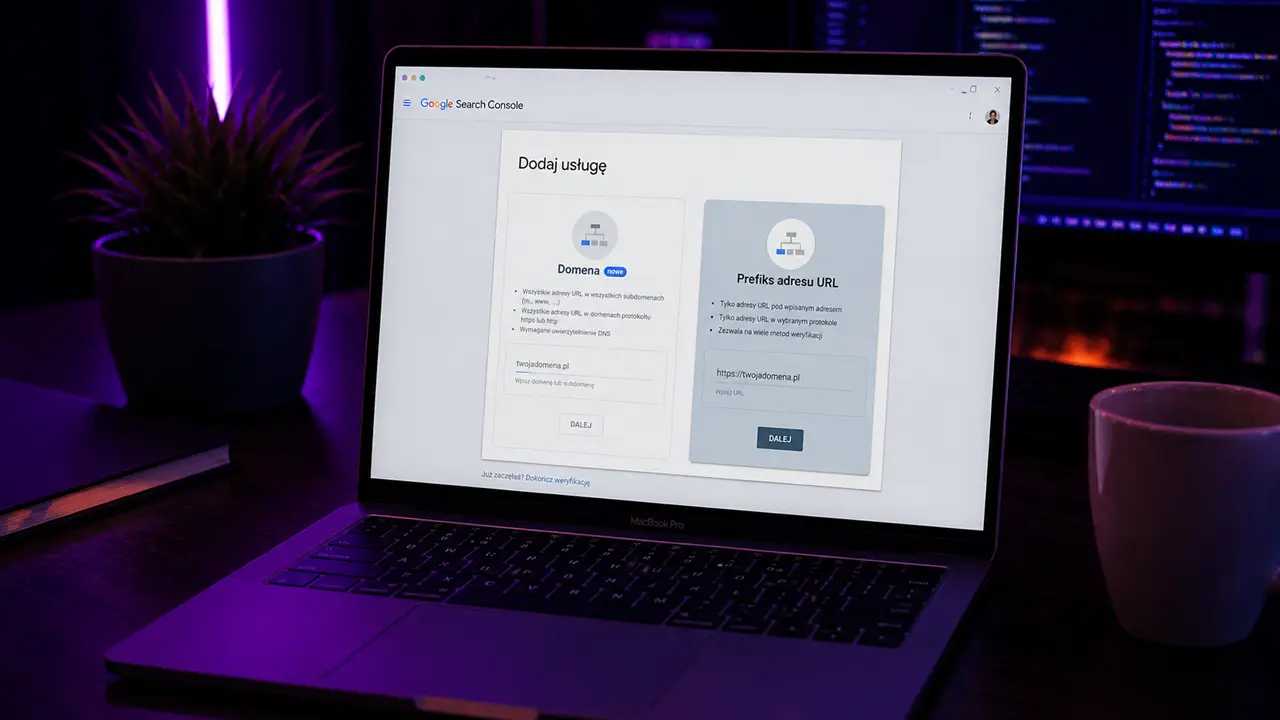
Jeśli stawiasz stronę na WordPressie i chcesz, żeby Google szybciej ją zauważyło, Google Search Console to absolutna podstawa — bez zbędnego kombinowania i technicznego bólu głowy. Sam traktuję GSC jako jedno z pierwszych narzędzi, które podpinam po uruchomieniu strony, bo dzięki niemu widzę, czy Google poprawnie indeksuje witrynę, na jakie frazy zaczyna się pojawiać i czy po drodze nie wyskakują jakieś błędy. W tym poradniku pokażę Ci krok po kroku, jak dodać stronę WordPress do Google Search Console, korzystając z Rank Math, który szczerze polecam, albo alternatywnie przez wklejenie kodu w WPCode. Będzie prosto, praktycznie i bez udawania, że trzeba być programistą, żeby ogarnąć temat.
Co to jest Google Search Console i po co właściwie go dodawać?
Google Search Console, w skrócie GSC, to darmowe narzędzie od Google, które pozwala sprawdzić, jak Twoja strona www radzi sobie w wynikach wyszukiwania. Dla mnie to taki podstawowy panel kontroli strony w Google — bez niego trochę działasz po omacku, a z nim od razu masz konkrety: co działa, co trzeba poprawić i czy roboty Google faktycznie widzą Twoją witrynę tak, jak powinny.
Google Search Console przydaje się między innymi do tego, żeby:
- sprawdzić, czy Google poprawnie indeksuje Twoją stronę,
- zobaczyć, na jakie frazy pojawiasz się w wynikach wyszukiwania,
- sprawdzić, które podstrony generują kliknięcia i wyświetlenia,
- wykryć błędy techniczne, które mogą przeszkadzać w SEO,
- dodać mapę strony XML, na przykład z Rank Math,
- sprawdzić problemy z indeksowaniem konkretnych adresów URL,
- monitorować widoczność strony w Google,
- zobaczyć, czy na stronie występują problemy z obsługą mobilną lub podstawowymi wskaźnikami internetowymi.
W praktyce Google Search Console to jedno z pierwszych narzędzi, które podpinam po uruchomieniu strony na WordPressie. Nie trzeba tam siedzieć codziennie godzinami, ale warto mieć do niego dostęp, bo kiedy Google coś „zaboli” na Twojej stronie, GSC bardzo często pokaże Ci to szybciej niż jakiekolwiek zgadywanie na ślepo.
Zanim zaczniesz: czego będziesz potrzebować?
Zanim dodasz stronę WordPress do Google Search Console, warto przygotować sobie kilka rzeczy, żeby cały proces poszedł szybko i bez nerwowego klikania po panelu. Potrzebujesz przede wszystkim dostępu do konta Google, na którym chcesz mieć GSC, dostępu do panelu WordPress oraz jednej z dwóch wtyczek: Rank Math, jeśli chcesz zrobić to najwygodniej, albo WPCode, jeśli wolisz wkleić kod weryfikacyjny ręcznie. Dobrze też mieć już zainstalowaną i skonfigurowaną podstawowo stronę, bo Google Search Console najlepiej podpinać wtedy, gdy witryna jest gotowa przynajmniej w bazowej wersji i może być normalnie odwiedzana przez roboty Google.
Jak dodać stronę WordPress do Google Search Console przez Rank Math?
Najwygodniejsza opcja to dodanie strony do Google Search Console z poziomu wtyczki Rank Math, bo nie musisz ręcznie grzebać w kodzie strony ani logować się na FTP. Całość sprowadza się do pobrania kodu weryfikacyjnego z Google Search Console i wklejenia go w odpowiednie pole w Rank Math.

Krok 1. Przejdź do ustawień Rank Math w WordPressie
W panelu WordPress przejdź do zakładki Rank Math SEO → Ustawienia ogólne. To właśnie tutaj znajdziesz podstawowe ustawienia wtyczki, w tym sekcję odpowiedzialną za narzędzia webmasterów.
Krok 2. Otwórz sekcję Narzedzia dla webmasterów
W ustawieniach Rank Math wybierz zakładkę Narzędzia webmasterów. W tej sekcji Rank Math pozwala dodać kody weryfikacyjne dla różnych narzędzi, między innymi Google Search Console.

Krok 3. Dodaj stronę w Google Search Console
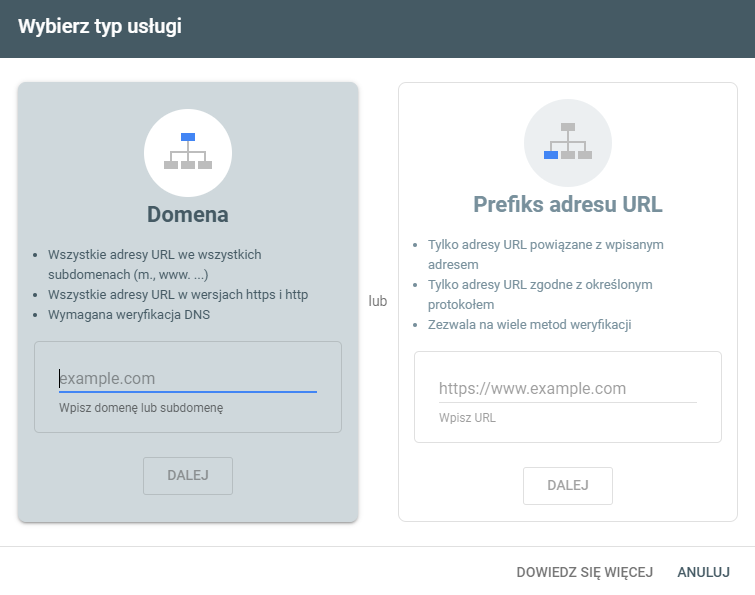
Teraz przejdź do Google Search Console i kliknij opcję dodania nowej usługi. Możesz dodać stronę jako domenę albo jako konkretny adres URL. W prostym wariancie najczęściej wybieram opcję Prefiks adresu URL, bo łatwo zweryfikować ją przez tag HTML.
Krok 4. Wybierz metodę weryfikacji przez tag HTML
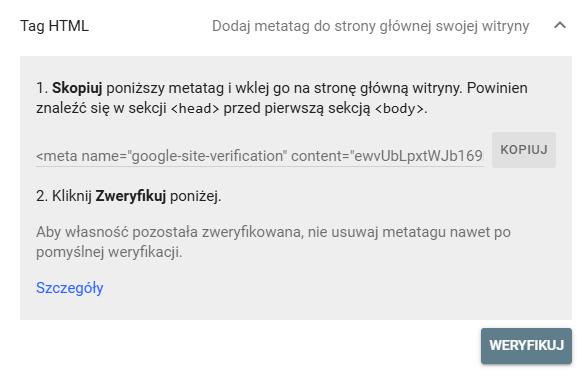
Po dodaniu adresu strony wybierz metodę weryfikacji przez tag HTML. Google pokaże Ci wtedy meta tag, który trzeba dodać do strony.
Krok 5. Skopiuj sam kod z atrybutu content
Z wygenerowanego tagu skopiuj tylko kod znajdujący się w atrybucie content="...". Nie kopiuj całego meta tagu, tylko sam ciąg znaków z cudzysłowu.
Przykładowo, jeśli Google pokaże coś takiego:
<meta name="google-site-verification" content="TUTAJ_JEST_TWÓJ_KOD" />kopiujesz tylko:
TUTAJ_JEST_TWÓJ_KODKrok 6. Wklej kod w Rank Math
Wróć do WordPressa i w zakładce Rank Math SEO → General Settings → Webmaster Tools wklej skopiowany kod w pole Google Search Console. Następnie zapisz zmiany.

Krok 7. Zweryfikuj stronę w Google Search Console
Na koniec wróć do Google Search Console i kliknij Zweryfikuj. Jeśli kod został poprawnie dodany, Google potwierdzi własność strony i od tej chwili będziesz mógł korzystać z danych w Google Search Console.
Jak dodać stronę WordPress do Google Search Console przez WPCode?
Jeżeli nie korzystasz z Rank Math albo po prostu chcesz dodać kod weryfikacyjny ręcznie, ale bez grzebania w plikach motywu, możesz zrobić to przez wtyczkę WPCode. To wygodna opcja, bo kod dodajesz z poziomu panelu WordPressa, a nie przez FTP czy edycję header.php.
Krok 1. Zainstaluj i włącz wtyczkę WPCode
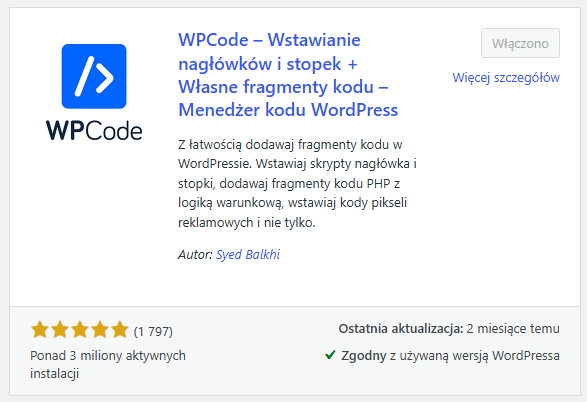
W panelu WordPress przejdź do Wtyczki → Dodaj nową, wyszukaj WPCode, a następnie zainstaluj i aktywuj wtyczkę.
Krok 2. Dodaj stronę w Google Search Console
Przejdź do Google Search Console i dodaj nową usługę. Najprościej wybrać opcję Prefiks adresu URL, wpisać pełny adres strony, a następnie przejść dalej.
Pamiętaj, żeby wpisać dokładny adres swojej strony, na przykład z https:// oraz z www albo bez www, zależnie od tego, jak działa Twoja witryna.
Krok 3. Wybierz weryfikację przez tag HTML
W metodach weryfikacji wybierz opcję Tag HTML. Google pokaże Ci wtedy gotowy meta tag, który trzeba dodać do sekcji <head> strony.
Tym razem kopiujesz cały meta tag, na przykład:
<meta name="google-site-verification" content="TUTAJ_JEST_TWÓJ_KOD" />Krok 4. Przejdź do WPCode w panelu WordPress
Wróć do WordPressa i przejdź do Fragmenty kodu → Nagłówek i stopka. To miejsce, w którym możesz dodać kod do nagłówka strony bez edycji plików motywu.
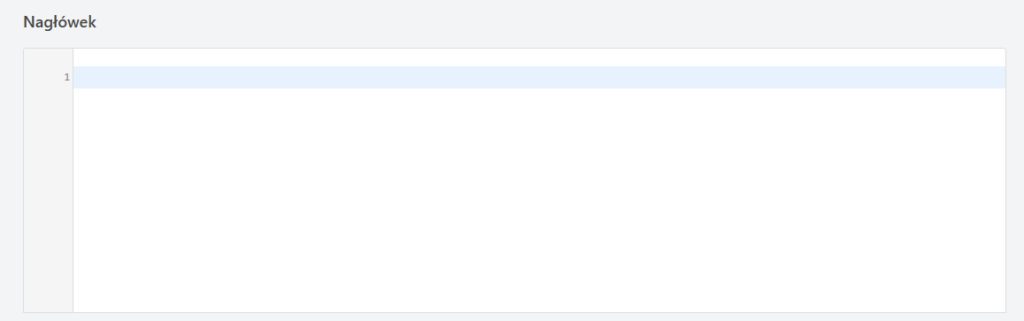
Krok 5. Wklej kod w sekcji Header
W polu Nagłówek / Header wklej cały meta tag skopiowany z Google Search Console. Następnie kliknij Zapisz zmiany, żeby zapisać zmiany.
Kod powinien znaleźć się w nagłówku strony, czyli w sekcji <head>, dlatego właśnie wklejamy go do pola Nagłówek.
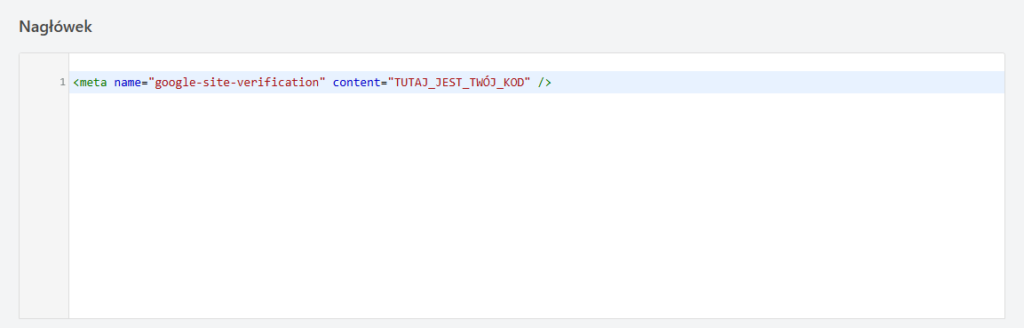
Krok 6. Zweryfikuj stronę w Google Search Console
Na koniec wróć do Google Search Console i kliknij Zweryfikuj. Jeśli kod został poprawnie dodany, Google potwierdzi własność strony i możesz przejść do dalszej konfiguracji, na przykład dodania mapy strony XML.
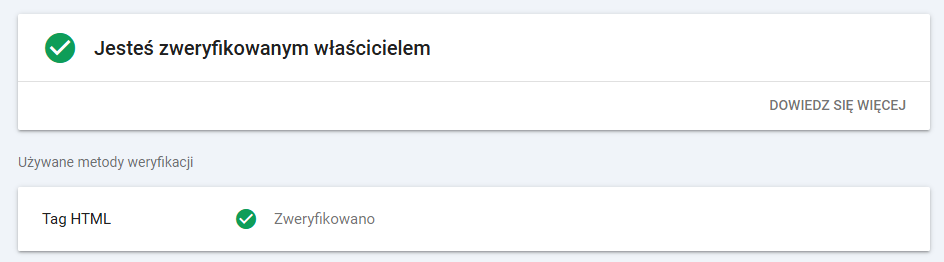
Co zrobić od razu po zweryfikowaniu własności strony?
Sama weryfikacja strony w Google Search Console to dopiero pierwszy krok. Gdy Google potwierdzi, że jesteś właścicielem witryny, warto od razu zrobić kilka prostych rzeczy, żeby narzędzie zaczęło szybciej zbierać dane i żeby Google łatwiej trafiło do najważniejszych podstron.
Na start polecam zrobić trzy rzeczy:
- dodać mapę strony XML — dzięki niej Google szybciej znajdzie najważniejsze adresy URL w Twojej witrynie,
- sprawdzić, czy strona główna jest dostępna dla Google — najlepiej przez narzędzie sprawdzania adresu URL w GSC,
- przesłać najważniejsze podstrony do indeksowania — szczególnie stronę główną, ofertę, kontakt, blog i świeżo opublikowane artykuły.
Najważniejszym krokiem będzie dodanie mapy strony, zwłaszcza jeśli korzystasz z Rank Math, bo wtyczka automatycznie generuje sitemapę. Zazwyczaj znajdziesz ją pod adresem:
twojadomena.pl/sitemap_index.xmlW Google Search Console przejdź do sekcji Mapy witryn, wklej końcówkę adresu:
sitemap_index.xmli kliknij Prześlij.
Po dodaniu mapy strony nie musisz od razu panikować, jeśli dane nie pojawią się natychmiast. Google Search Console potrzebuje trochę czasu, żeby zebrać informacje o stronie, kliknięciach, wyświetleniach i ewentualnych błędach. Ja zwykle po konfiguracji wracam do GSC po kilku dniach i wtedy sprawdzam, czy sitemapę odczytano poprawnie, czy najważniejsze adresy zaczynają się indeksować i czy nie wyskoczyły żadne problemy techniczne.
Podsumowanie: Google Search Console w WordPressie bez kombinowania
Dodanie strony WordPress do Google Search Console nie jest trudne, szczególnie jeśli korzystasz z Rank Math albo WPCode. W praktyce całość sprowadza się do pobrania kodu weryfikacyjnego z GSC, wklejenia go w odpowiednie miejsce w WordPressie i kliknięcia Zweryfikuj. Proste, szybkie i bez potrzeby grzebania w plikach motywu.
Ja najczęściej polecam metodę przez Rank Math, bo przy okazji masz pod ręką inne ważne ustawienia SEO, w tym mapę strony XML. WPCode też robi robotę, szczególnie wtedy, gdy chcesz po prostu wkleić meta tag do nagłówka i nie komplikować tematu.
Po weryfikacji warto od razu dodać sitemapę, sprawdzić indeksowanie strony głównej i przesłać najważniejsze adresy URL. To mały krok techniczny, ale bardzo ważny, jeśli zależy Ci na tym, żeby Google szybciej zobaczyło Twoją witrynę. Dlatego przy każdej realizacji, takiej jak tworzenie strony internetowej, podpięcie Google Search Console traktuję jako obowiązkowy element startowy — bez tego trudno sensownie monitorować widoczność strony i rozwijać SEO dalej.
Najczęstsze pytania o Google Search Console w WordPressie
Krótkie odpowiedzi na pytania o dodawanie strony WordPress do Google Search Console, weryfikację przez Rank Math, WPCode, mapę strony XML i pierwsze kroki po podpięciu GSC.
Google Search Console nie instaluje się bezpośrednio na WordPressie. To darmowe narzędzie Google, do którego dodajesz swoją stronę i potwierdzasz, że jesteś jej właścicielem. W WordPressie dodajesz jedynie kod weryfikacyjny, na przykład przez Rank Math albo WPCode. Po weryfikacji możesz sprawdzać widoczność strony w Google, indeksowanie podstron, błędy techniczne i skuteczność działań SEO.
Najprościej dodać stronę WordPress do Google Search Console przez Rank Math. Wystarczy pobrać kod weryfikacyjny z GSC, wejść w ustawienia Rank Math, wkleić kod w sekcji Webmaster Tools i zapisać zmiany. Potem wracasz do Google Search Console i klikasz „Zweryfikuj”. To wygodna metoda, bo nie trzeba edytować plików motywu ani korzystać z FTP.
Jeśli korzystasz z Rank Math, najlepiej dodać kod weryfikacyjny właśnie przez tę wtyczkę, bo masz od razu pod ręką ustawienia SEO i mapę strony XML. WPCode sprawdzi się wtedy, gdy nie używasz Rank Math albo chcesz po prostu wkleić cały meta tag do nagłówka strony. Obie metody są poprawne, ale przy WordPressie nastawionym na SEO Rank Math jest zwykle wygodniejszym wyborem.
Samo dodanie strony do Google Search Console nie gwarantuje natychmiastowego pojawienia się w wynikach wyszukiwania. Weryfikacja daje Google informację, że masz dostęp do witryny, ale indeksowanie może potrwać. Warto od razu dodać mapę strony XML, sprawdzić adres URL strony głównej i przesłać najważniejsze podstrony do indeksowania. To nie jest magiczny przycisk „włącz SEO”, ale bardzo dobry start.
Mapa strony XML w Rank Math najczęściej znajduje się pod adresem twojadomena.pl/sitemap_index.xml. Po zweryfikowaniu strony w Google Search Console przejdź do sekcji „Mapy witryn”, wpisz sitemap_index.xml i kliknij „Prześlij”. Dzięki temu Google łatwiej odnajdzie najważniejsze podstrony, wpisy blogowe, kategorie i inne adresy, które chcesz pokazać w wyszukiwarce.
Jeśli Google Search Console nie widzi kodu weryfikacyjnego, najczęściej problemem jest cache strony, błędnie wklejony kod albo dodanie go do złej wersji adresu, na przykład z www zamiast bez www. W Rank Math wklejasz tylko sam kod z atrybutu content, a w WPCode cały meta tag do sekcji Header. Po zapisaniu zmian warto wyczyścić cache strony i ponownie kliknąć „Zweryfikuj” w Google Search Console.
Jeśli dodajesz stronę jako „Prefiks adresu URL”, Google Search Console traktuje różne wersje adresu osobno. Oznacza to, że https://twojadomena.pl i https://www.twojadomena.pl mogą być widziane jako dwie różne usługi. Dlatego wpisz dokładnie ten adres, pod którym faktycznie działa Twoja strona. Jeśli chcesz objąć całą domenę i subdomeny, możesz wybrać typ usługi „Domena”, ale wtedy zwykle potrzebna jest weryfikacja przez DNS.
Po kilku dniach od dodania strony do Google Search Console warto sprawdzić, czy mapa strony została odczytana, czy najważniejsze adresy są zaindeksowane i czy nie pojawiły się błędy. Dobrze zerknąć też w skuteczność, nawet jeśli danych będzie jeszcze mało. Na początku nie chodzi o wielkie analizy, tylko o upewnienie się, że Google widzi stronę, rozumie jej strukturę i nie zgłasza problemów, które mogą blokować SEO.