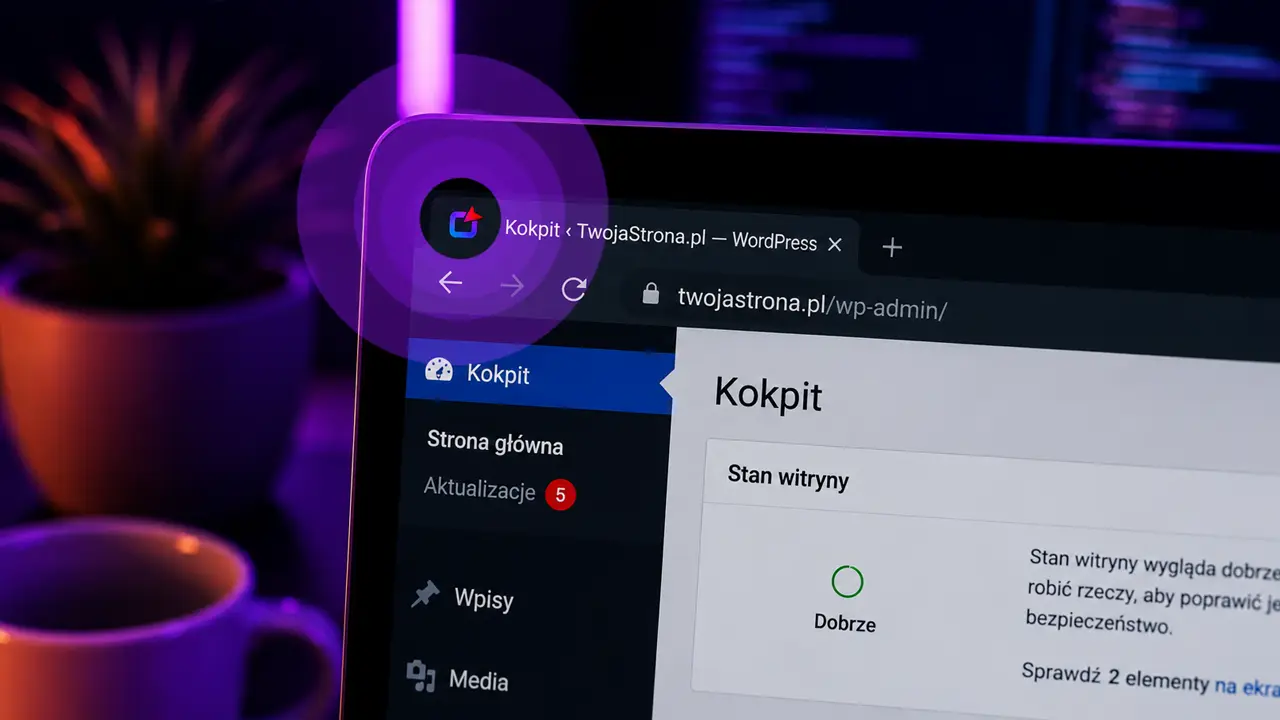
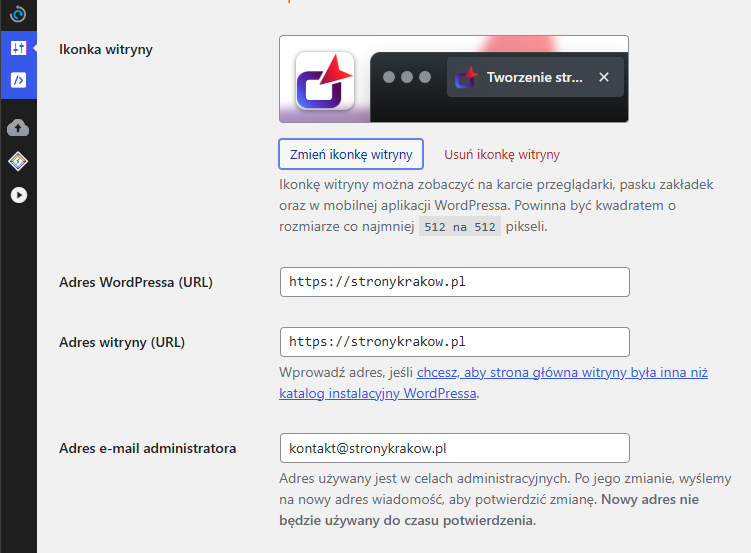
Favicon w WordPressie dodasz najprościej z poziomu panelu administracyjnego: Wygląd → Dostosuj → Tożsamość witryny → Ikona witryny. Następnie wystarczy wgrać grafikę, najlepiej kwadratową, np. 512 × 512 px, zapisać zmiany i gotowe. Po chwili Twoja mała ikonka powinna pojawić się w karcie przeglądarki, wynikach Google i zakładkach. Niby drobiazg, a jednak favicon robi robotę. To ta mała ikonka obok nazwy strony w przeglądarce, którą zwykle ignorujemy… dopóki jej nie ma albo wygląda jak domyślny znaczek WordPressa. Ja traktuję favicon trochę jak skarpetki do garnituru — mały szczegół, ale jak coś nie gra, to od razu widać.
W tym krótkim poradniku pokażę Ci, jak dodać favicon w WordPressie szybko, bez grzebania w kodzie i bez udawania, że trzeba do tego doktoratu z informatyki. Wystarczy kilka kliknięć, jedna grafika i odrobina cierpliwości, bo przeglądarki czasem lubią udawać, że nic się nie zmieniło.
Co to jest favicon?
Favicon to mała ikona strony internetowej, która najczęściej pojawia się w karcie przeglądarki, obok tytułu strony. Możesz ją też zobaczyć w zakładkach, historii przeglądania, skrótach na pulpicie czy czasem przy wynikach wyszukiwania Google. W przypadku WordPressa favicon działa jak miniaturowe logo witryny. Niby ma tylko kilka pikseli i łatwo ją przeoczyć, ale pomaga szybciej rozpoznać stronę, szczególnie gdy ktoś ma otwarte 37 kart w przeglądarce. Czyli dokładnie tyle, ile ja mam zwykle „na chwilę”.
Dobra favicon powinna być prosta, czytelna i najlepiej powiązana z logo lub stylem strony. Nie musi być dziełem sztuki za milion monet, ale warto, żeby wyglądała lepiej niż domyślna ikonka WordPressa albo losowy obrazek wrzucony „bo akurat był pod ręką”.
Dlaczego warto dodać favicon w WordPressie?
Favicon w WordPressie warto dodać, bo pomaga wyróżnić stronę i sprawia, że wygląda bardziej profesjonalnie. To mały detal, ale dokładnie z tych detali, które robią różnicę, zwłaszcza gdy ktoś ma otwartych kilka albo kilkanaście kart w przeglądarce.
Dzięki faviconie użytkownik szybciej rozpozna Twoją stronę. Zamiast patrzeć tylko na tytuły kart, widzi małą ikonkę, która kojarzy się z Twoją marką, blogiem albo firmą. W moim przypadku to trochę jak podpis pod zdjęciem — niby bez niego też wiadomo, o co chodzi, ale z nim całość wygląda po prostu lepiej.
Favicon może też zwiększyć zaufanie do strony. Strona z własną ikoną wygląda na bardziej dopracowaną niż witryna z domyślnym znaczkiem WordPressa. A wiadomo, domyślny znaczek jest okej… przez pierwsze pięć minut po instalacji WordPressa. Potem już trochę krzyczy: „jeszcze mnie nie ogarnęli”.
Jak dodać favicon w WordPressie?
Favicon w WordPressie dodasz w kilku kliknięciach z poziomu panelu administracyjnego. Całość zajmuje dosłownie chwilę, o ile masz już przygotowaną grafikę. Najlepiej, żeby była kwadratowa i miała minimum 512 × 512 px.
- Zaloguj się do panelu WordPressa.
Wejdź na swoją stronę i przejdź do kokpitu administracyjnego. - Kliknij „Wygląd”.
W lewym menu WordPressa znajdziesz sekcję odpowiedzialną za wygląd strony. - Wybierz „Dostosuj”.
Otworzy się personalizacja motywu, czyli miejsce, w którym można poklikać i udawać, że wszystko mamy pod kontrolą. - Przejdź do „Tożsamość witryny”.
To właśnie tam WordPress trzyma ustawienia związane z nazwą strony, sloganem i ikoną witryny. - Kliknij „Ikona witryny”.
W tym miejscu możesz dodać lub zmienić favicon. - Wgraj przygotowaną grafikę.
Najlepiej użyj prostego, czytelnego obrazka w formacie kwadratowym. - Zapisz zmiany.
Po zapisaniu favicon powinna pojawić się w karcie przeglądarki.
Jeśli po zmianie nie widzisz nowej ikonki od razu, nie panikuj. Przeglądarka może jeszcze korzystać ze starej wersji strony. Wtedy warto odświeżyć stronę, wyczyścić cache (Na Windowsie użyj: Ctrl + F5, na Macu użyj: Cmd + Shift + R) albo po prostu dać jej chwilę, żeby przestała żyć przeszłością.
Favicon WordPress nie działa? Najczęstsze przyczyny
Jeśli favicon w WordPressie nie działa albo dalej widzisz starą ikonę, to spokojnie — nie jesteś pierwszy i na pewno nie ostatni. Favicon potrafi być małym, upartym plikiem, który niby został zmieniony, ale przeglądarka dalej udaje, że nic się nie wydarzyło.
Najczęstsze przyczyny problemów z favicon w WordPressie to:
- Cache przeglądarki pokazuje starą ikonę
To najpopularniejszy powód. Przeglądarka może zapamiętać starą favicon i wyświetlać ją jeszcze przez jakiś czas. Warto odświeżyć stronę skrótem Ctrl + F5 na Windowsie albo Cmd + Shift + R na Macu. Możesz też sprawdzić stronę w trybie incognito. - Cache strony lub wtyczki nie został wyczyszczony
Jeśli używasz wtyczki typu LiteSpeed Cache, WP Rocket, W3 Total Cache albo podobnej, favicon może być nadal serwowana ze starej wersji strony. W takim przypadku trzeba wejść w ustawienia wtyczki i kliknąć coś w stylu Wyczyść cache, Clear Cache albo Purge Cache. - Grafika ma zły rozmiar
WordPress zaleca, żeby ikona witryny miała minimum 512 × 512 px. Jeśli wrzucisz zbyt mały, rozciągnięty albo dziwnie przycięty obrazek, favicon może wyglądać słabo albo nie wyświetlać się poprawnie. Najlepiej przygotować prostą, kwadratową grafikę. - Plik ma nieodpowiedni format
Najbezpieczniej użyć pliku PNG, ewentualnie JPG lub ICO. W praktyce PNG sprawdza się bardzo dobrze, szczególnie jeśli favicon ma przezroczyste tło. Nie warto kombinować z przypadkowymi formatami, bo potem człowiek traci pół godziny życia na problem, który miał być „na minutkę”. - Zmiany nie zostały zapisane w WordPressie
Brzmi banalnie, ale zdarza się częściej, niż chciałbym przyznać. Po wgraniu ikony trzeba kliknąć Opublikuj albo Zapisz zmiany w personalizacji motywu. Bez tego WordPress może grzecznie pokazać podgląd, ale na stronie nic się nie zmieni. - Motyw lub wtyczka nadpisuje favicon
Niektóre motywy albo wtyczki SEO mogą mieć własne ustawienia favicon. Jeśli dodajesz ikonę w WordPressie, a ona nadal się nie pokazuje, warto sprawdzić ustawienia motywu oraz używanych wtyczek. Czasem dwie różne opcje próbują rządzić jedną małą ikonką — i robi się klasyczny WordPressowy chaos. - CDN nadal trzyma starą wersję pliku
Jeśli korzystasz z Cloudflare albo innego CDN, to favicon może być zapisana także tam. Wtedy samo wyczyszczenie cache w WordPressie może nie wystarczyć. Trzeba jeszcze wyczyścić cache po stronie CDN. Taki dodatkowy przystanek na trasie: „dlaczego to dalej nie działa?”.
Na koniec najprostszy test: otwórz stronę w innej przeglądarce albo na telefonie. Jeśli tam nowa favicon jest widoczna, problem najpewniej leży w cache Twojej głównej przeglądarki. Czyli dobra wiadomość — WordPress działa, tylko przeglądarka jeszcze żyje wspomnieniami.
Podsumowanie: favicon w WordPressie to mały detal, który warto ogarnąć
Dodanie favicon w WordPressie nie jest trudne i w większości przypadków zajmuje dosłownie kilka minut. Wystarczy przygotować prostą, kwadratową grafikę, wejść w ustawienia wyglądu strony, dodać ikonę witryny i zapisać zmiany. Tyle. Bez kodowania, bez kombinowania i bez udawania, że trzeba do tego osobnego kursu programowania.
Warto jednak pamiętać, że favicon czasem nie pojawia się od razu. Najczęściej winny jest cache przeglądarki, wtyczki albo CDN. Dlatego jeśli po zmianie dalej widzisz starą ikonę, najpierw odśwież stronę, wyczyść cache i sprawdź witrynę w innej przeglądarce. To zwykle rozwiązuje problem szybciej niż nerwowe klikanie wszystkiego po kolei.
Moim zdaniem favicon to jeden z tych drobiazgów, które pokazują, że strona jest dopracowana. Nie zrobi za Ciebie całego projektu, ale pomaga w identyfikacji strony i sprawia, że całość wygląda bardziej profesjonalnie. A przy okazji jest to dobra rzecz do odhaczenia, gdy robisz tworzenie strony od zera albo porządkujesz istniejącego WordPressa.
Najczęstsze pytania o favicon WordPress
Krótkie odpowiedzi na pytania o favicon w WordPressie, ikonę witryny, rozmiar grafiki, cache, SEO i problemy z wyświetlaniem ikonki strony.
Favicon to mała ikona strony internetowej, która najczęściej pojawia się w karcie przeglądarki obok tytułu strony. Można ją też zobaczyć w zakładkach, historii przeglądania, skrótach oraz czasem przy wynikach wyszukiwania Google. W praktyce favicon działa jak miniaturowe logo strony.
Favicon w WordPressie dodasz z poziomu panelu administracyjnego. Wystarczy wejść w Wygląd → Dostosuj → Tożsamość witryny → Ikona witryny, wgrać przygotowaną grafikę i zapisać zmiany. Najlepiej użyć prostego, kwadratowego obrazka, który będzie dobrze wyglądał nawet w małym rozmiarze.
WordPress zaleca, żeby ikona witryny miała minimum 512 × 512 px. Najlepiej przygotować grafikę w formacie kwadratowym, bez drobnych detali, które po zmniejszeniu będą nieczytelne. Favicon jest mała, więc im prostszy projekt, tym lepiej.
Jeśli favicon w WordPressie się nie wyświetla, najczęściej winny jest cache przeglądarki, cache strony, wtyczka optymalizacyjna albo CDN. Warto odświeżyć stronę skrótem Ctrl + F5, sprawdzić ją w trybie incognito i wyczyścić cache w WordPressie. Czasem przeglądarka po prostu dalej trzyma starą ikonę, jakby miała do niej sentyment.
Favicon najczęściej warto zapisać jako PNG, szczególnie jeśli zależy Ci na dobrej jakości i przezroczystym tle. Można też spotkać formaty ICO albo JPG, ale w WordPressie prosty plik PNG zwykle sprawdza się bardzo dobrze i nie wymaga dodatkowego kombinowania.
Favicon nie jest magicznym czynnikiem, który nagle wyniesie stronę na pierwsze miejsce w Google, ale ma znaczenie dla odbioru strony. Pomaga użytkownikom szybciej rozpoznać witrynę, poprawia jej profesjonalny wygląd i wspiera identyfikację marki. To mały detal, ale przy dopracowanym tworzeniu strony zdecydowanie warto go ogarnąć.